
Materialien und Farben
„Material auswählen“ greift auf Ihre Bibliothek zu; „Farbvarianten“ bietet Farbmuster, die Materialeigenschaften steuern.
Produktkonfigurator
Simplio3D nutzt eine Blockarchitektur: Jede Option, Regel und jeder Preis ist ein Block, den Sie visuell hinzufügen, sodass ein funktionierender Konfigurator an einem Nachmittag statt in einem Projekt entsteht.
Keine Kreditkarte erforderlich
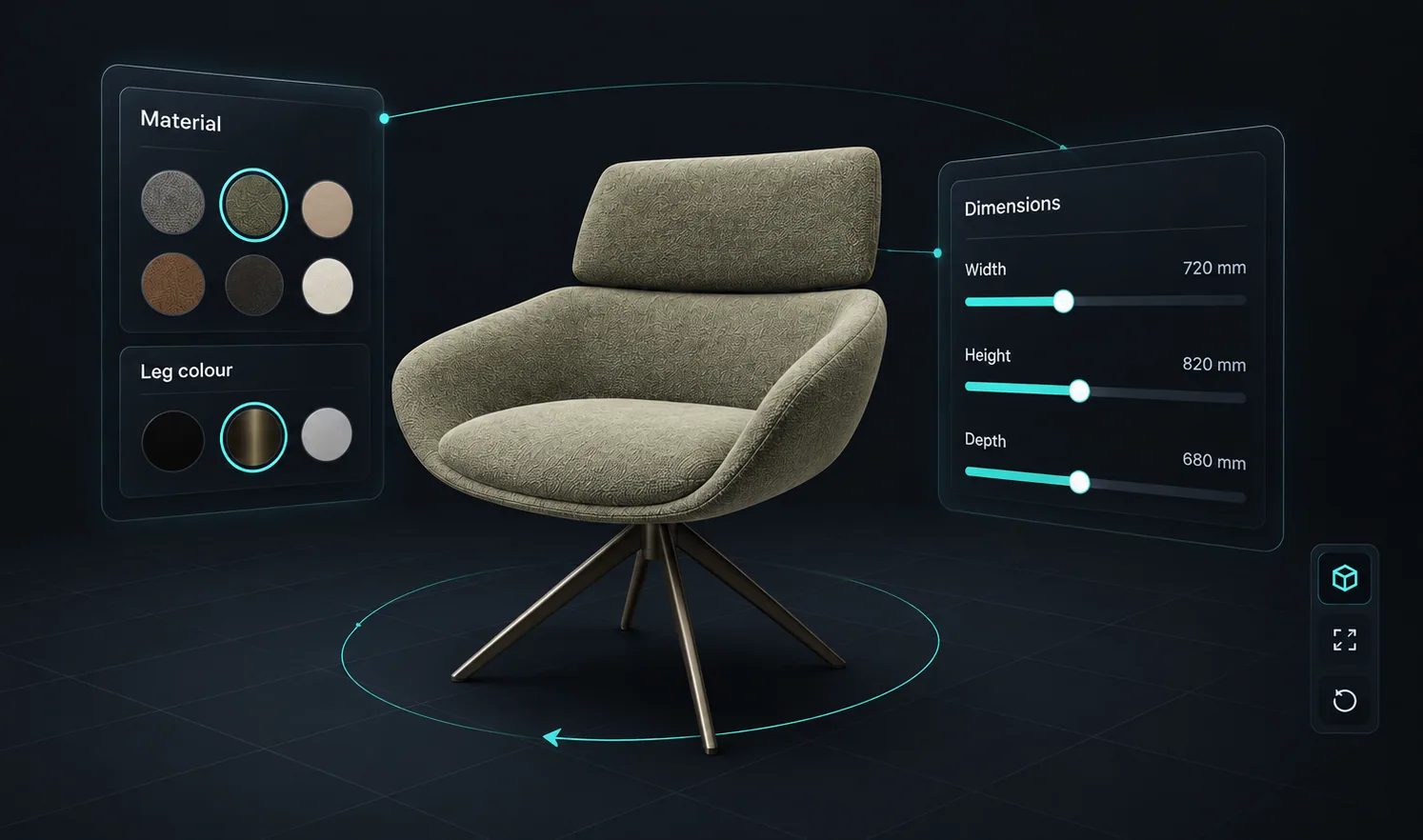
„Material auswählen“ greift auf Ihre Bibliothek zu; „Farbvarianten“ bietet Farbmuster, die Materialeigenschaften steuern.
Mit „Objekte anzeigen/ausblenden“ lassen sich ganze Modelle oder einzelne Meshes umschalten, sodass Teile nur angezeigt werden, wenn sie relevant sind.
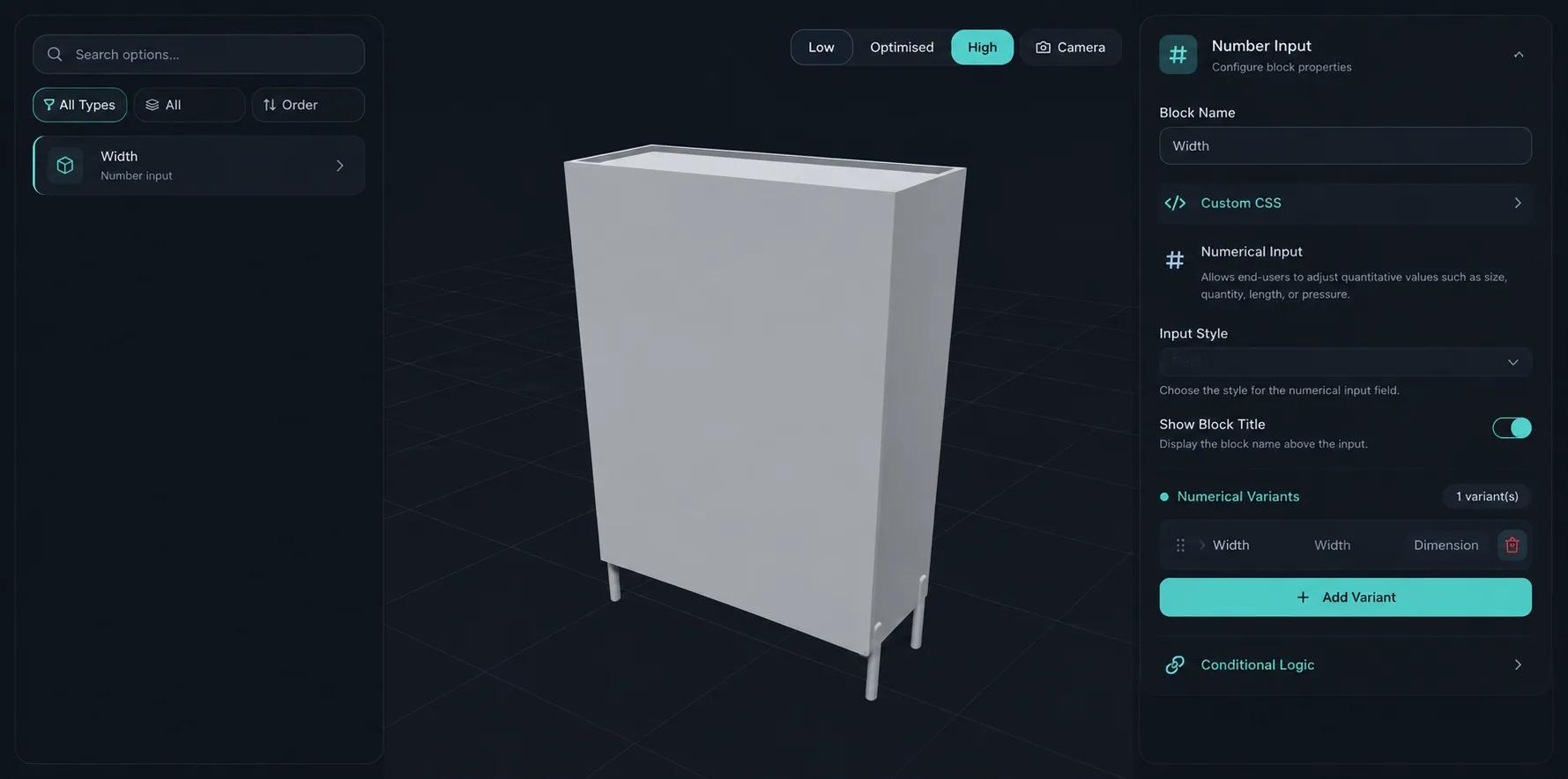
Die Zahleneingabe übernimmt eine Menge oder ein Maß und skaliert das Modell entlang der X-, Y- oder Z-Achse.
Dropdown-Auswahl, Miniaturbild-Auswahl, Karussell und Umschalter decken die verschiedenen Auswahlmöglichkeiten aus einer vorgegebenen Gruppe ab.
Texteingabe mit Schriftartauswahl, Bild-Upload für Kundengrafiken sowie die Design-Arbeitsfläche und der Muster-Designer.
Szenen wechseln Hintergründe und Kameraeinstellungen; Hotspots fügen dem Modell Informationsmarkierungen hinzu.
Erfahren Sie, wie Nutzer Simplio3D auf den wichtigsten Software-Bewertungsplattformen bewerten.

4.6/5

4.3/5

9.5/10
Die meisten Konfiguratorprojekte scheitern beim zweiten Produkt. Das erste wird als maßgeschneiderte Software entwickelt, und das zweite erfordert erneut denselben Aufwand, weil nichts wiederverwendbar war. Simplio3D verhindert das, indem jeder Teil eines Konfigurators zu einem Block wird: Optionsblöcke für die Auswahl der Kunden, Logik für ihre Einschränkungen und Preisblöcke für die Kosten. Das zweite Produkt entsteht durch Zusammenstellung, nicht durch Entwicklung.
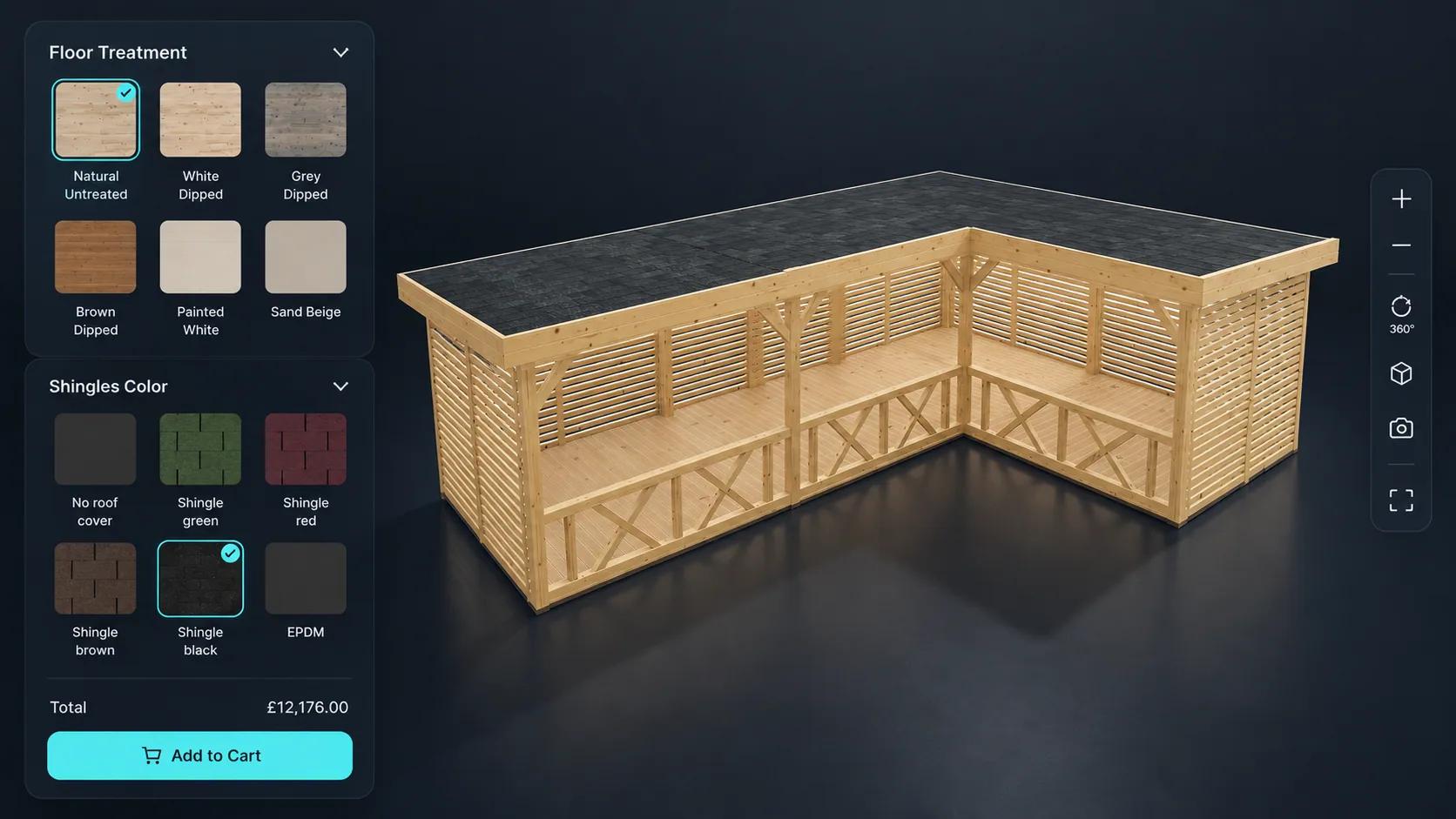
Ein Viewer präsentiert ein fertiges Produkt ohne Optionen – ideal für Präsentationen und Portfolios. Ein Konfigurator ergänzt Optionen, bedingte Logik, Preise und Angebotsformulare; beide sind bereits ab dem Starter-Tarif enthalten. Mit einem modularen Projekt können Kunden 3D-Module per Drag-and-drop zusammenstellen – mit Andockpunkten, Drehung und Spiegelung; das erweiterte modulare System ist eine Enterprise-Funktion. Der Projekttyp wird bei der Erstellung eines Projekts festgelegt. Daher lohnt es sich, ihn bewusst zu wählen.
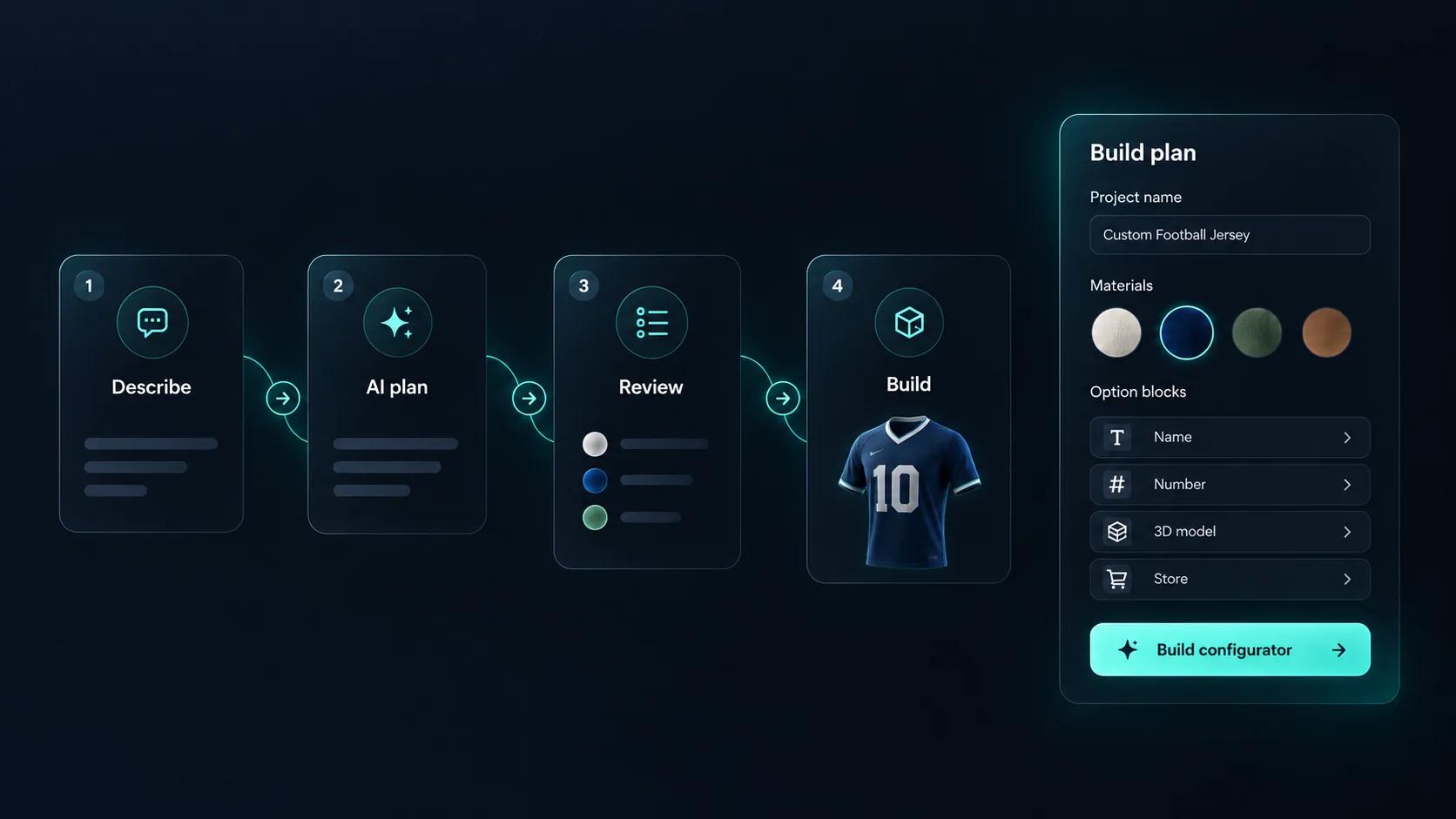
Ein leeres Projekt ist der zeitaufwendigste Teil beim Aufbau eines Konfigurators. Simplio3D kann aus einer Produktbeschreibung einen funktionsfähigen Konfigurator erstellen und liefert Ihnen eine Struktur zur Verfeinerung, statt jede Option manuell anlegen zu müssen. Der KI-Assistent kann anschließend Ihren Konfigurator prüfen und dabei die Abdeckung der Optionen sowie die bedingte Logik analysieren. Über den MCP-Server kann ein Assistent wie Claude zudem mit einem eingeschränkten Token auf reale Projekte zugreifen, die Logik bewerten und Preise berechnen – und Änderungen im Rahmen eines Bestätigungs- und Snapshot-Modells vorschlagen, statt sie stillschweigend vorzunehmen.
Fünf Schritte, kein Code und keine 3D-Vorkenntnisse – außer dem Modell selbst.
Importieren Sie GLB, GLTF, FBX, OBJ, STL, DAE oder ein ZIP-Archiv und organisieren Sie die Szene so, dass die Teile, die Sie steuern möchten, getrennt sind.
Erstellen Sie PBR-Materialien aus Ihren Texturmaps oder beginnen Sie mit Bibliotheksvorlagen für Metalle, Hölzer, Stoffe, Glas und Kunststoffe und fügen Sie sie anschließend kategorieweise gesammelt hinzu.
Stellen Sie die Bedienelemente, die Kunden verwenden werden, aus den sechzehn Blocktypen zusammen – Farbmuster, Dropdown-Menüs, Umschalter, Maßeingaben sowie Text- und Bilduploads.
Bedingte Logik hält Kombinationen gültig; Preisblöcke und der Formeleditor berechnen einen Gesamtpreis, der der Konfiguration entspricht.
Aktivieren Sie den Freigabelink, kopieren Sie den iframe-Code und fügen Sie ihn auf Ihrer Website ein – oder senden Sie konfigurierte Produkte an einen WooCommerce- oder Shopify-Warenkorb.















Nein. Modelle, Materialien, Optionen, Logik, Preisgestaltung und Veröffentlichung werden vollständig visuell im Editor verwaltet. Für Teams, die eine Headless-Steuerung wünschen, stehen ein REST API und TypeScript SDK zur Verfügung, sie sind jedoch optional.
GLB, GLTF, FBX, OBJ, STL und DAE sowie ZIP-Archive, die ein Modell zusammen mit seinen Texturen enthalten.
Sechzehn – darunter Material- und Farbauswahl, Sichtbarkeit von Teilen, Maßeingaben, Dropdowns, Vorschaubilder, Karussells, Umschalter, Hotspots, Szenen, Texteingabe, Bild-Upload, Musterdesign und die freie Platzierung von Grafiken.
Ja. Die Modellversionierung ersetzt die 3D-Datei, während die darauf aufgebaute Konfiguration erhalten bleibt.
Die Projekteinstellungen umfassen Anzeige-, Branding- und Integrationsoptionen – über 140 an der Zahl – und wenn Sie vollständige Kontrolle benötigen, kann eine individuelle Benutzeroberfläche auf Basis des Viewer-Pakets erstellt werden.
Es gibt einen 30-tägigen Pro-Test, und der Projekttyp Viewer ist in allen Tarifen verfügbar.
Machen Sie aus einem Konfigurator einen vollständigen Configure-Price-Quote-Prozess mit Regeln, Formeln und Angebotserfassung.
Senden Sie konfigurierte Produkte zum berechneten Preis in den Warenkorb von WooCommerce oder Shopify.
Einundzwanzig Branchenseiten zu Möbeln, Gebäuden, Türen und Fenstern, Bekleidung, Schuhen, Schmuck und Sportausrüstung.
Nutzen Sie einen 3D-Produktkonfigurator, um den Verkauf zu steigern und direkt über Ihre Website Angebote zu erstellen.