
Materiais e cores
Selecionar Material puxa da sua biblioteca; Variantes de Cor oferecem amostras que definem as propriedades do material.
Configurador de Produto
Simplio3D utiliza uma arquitetura de blocos: cada opção, regra e preço é um bloco que você adiciona visualmente, então um configurador funcional se junta em uma tarde em vez de ser um projeto.
Nenhum cartão de crédito necessário
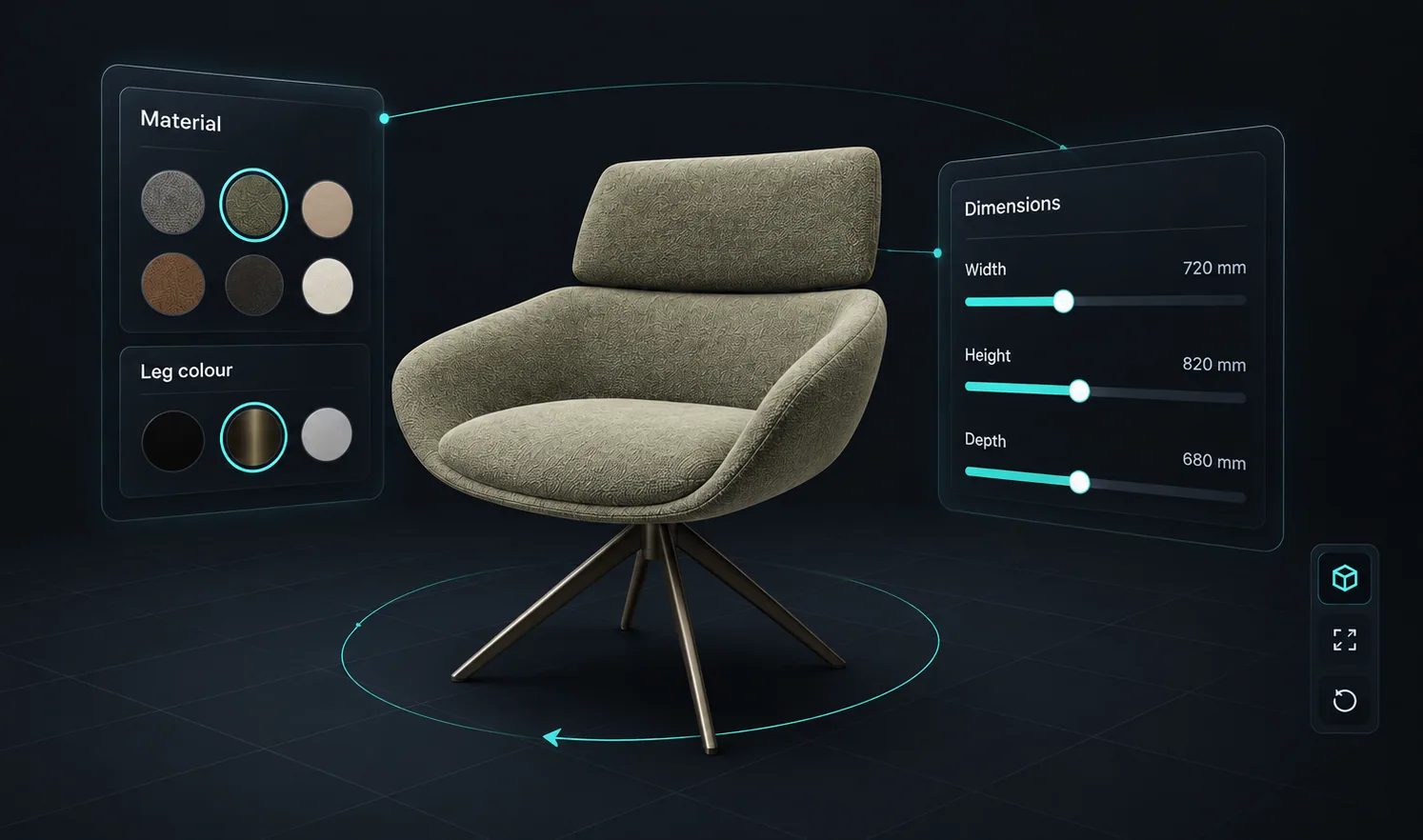
Selecionar Material puxa da sua biblioteca; Variantes de Cor oferecem amostras que definem as propriedades do material.
Mostrar/Ocultar Objetos alterna modelos inteiros ou malhas individuais para que as peças apareçam apenas quando se aplicam.
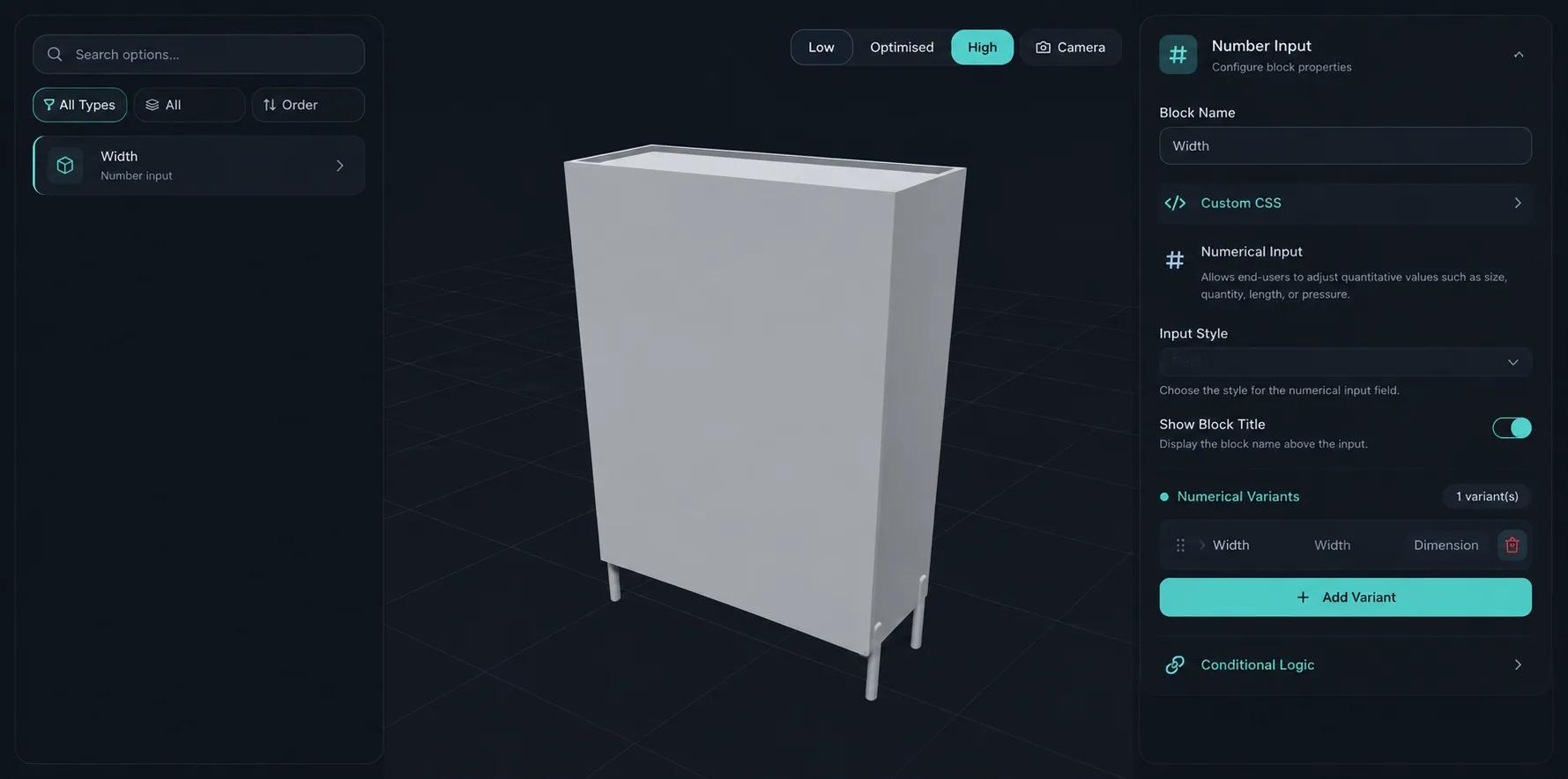
Entrada Numérica aceita uma quantidade ou uma dimensão e escala o modelo nos eixos X, Y ou Z.
Seleção por Dropdown, Seletor de Miniaturas, Carrossel e Interruptor de Alternância cobrem as maneiras como as pessoas escolhem de um conjunto.
Entrada de Texto com seleção de fonte, Upload de Imagem para arte do cliente, além da Tela de Design e Designer de Padrões.
Cenários alternam fundos e configurações de câmera; Hotspots adicionam marcadores de informação no modelo.
Veja como os usuários avaliam Simplio3D nas principais plataformas de avaliação de software.

4.6/5

4.3/5

9.5/10
A maioria dos projetos de configuradores falha no segundo produto. O primeiro é construído como uma peça de software sob medida, e o segundo requer o mesmo esforço novamente porque nada era reutilizável. Simplio3D evita isso tornando cada parte de um configurador um bloco: blocos de opção para o que os clientes escolhem, lógica para o que os restringe, blocos de preço para o que custa. Construir o segundo produto é montagem, não desenvolvimento.
Um Visualizador apresenta um produto finalizado sem opções — ideal para mostras e portfólios. Um Configurador adiciona opções, lógica condicional, preços e formulários de cotação; ambos estão incluídos no plano Starter. Um projeto Modular permite que os clientes montem módulos 3D com arrastar e soltar, pontos de encaixe, rotação e espelhamento — o sistema modular avançado é uma capacidade da Enterprise. O tipo de projeto é fixo uma vez que um projeto é criado, portanto, vale a pena escolher deliberadamente.
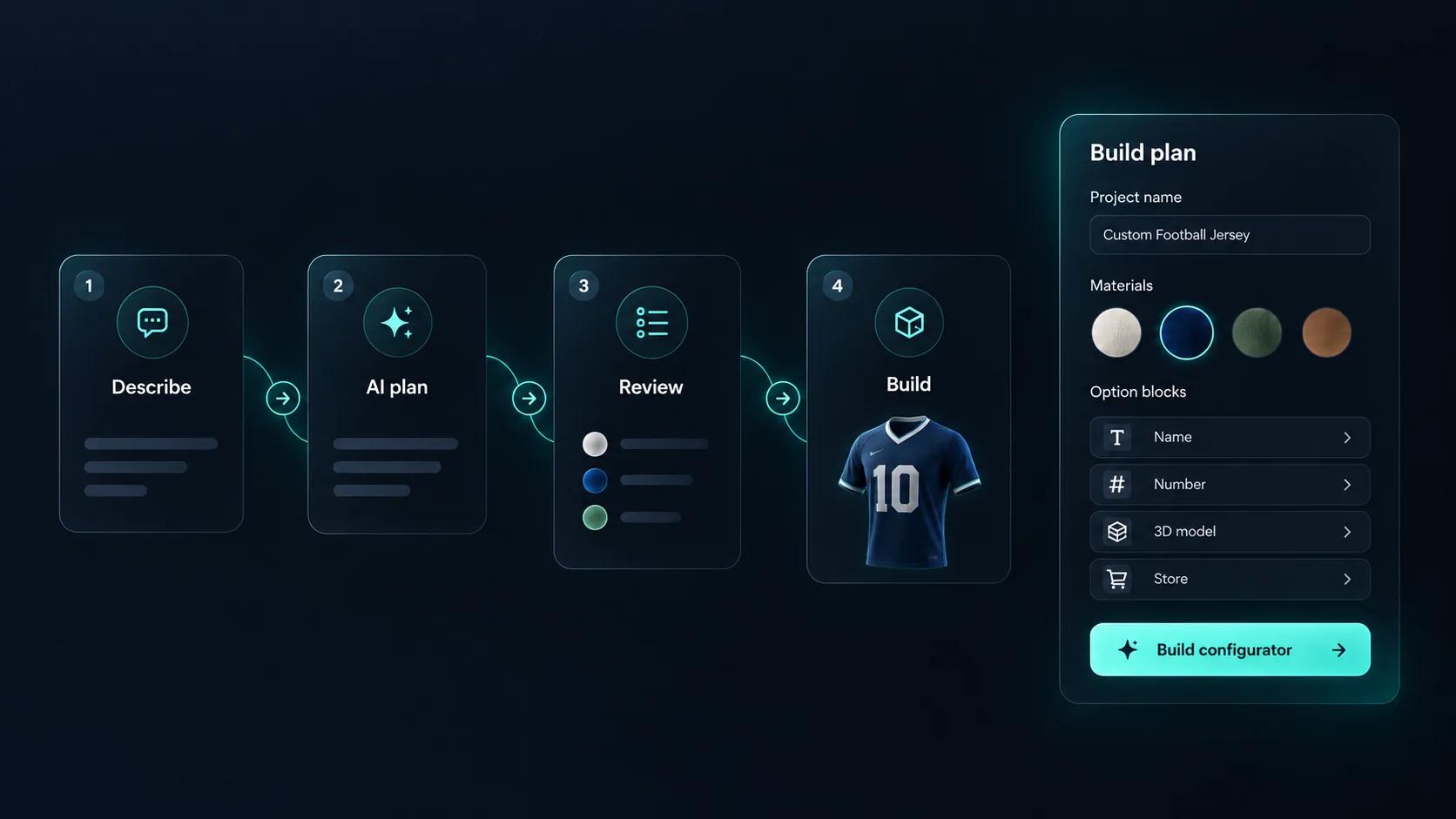
Um projeto em branco é a parte mais lenta de construir um configurador. Simplio3D pode gerar um configurador funcional a partir de uma descrição do produto, fornecendo uma estrutura para refinar em vez de criar cada opção manualmente. O assistente de IA pode então auditar o que você construiu, revisando a cobertura de opções e a lógica condicional. E através do servidor MCP, um assistente como Claude pode se conectar com um token específico para inspecionar projetos reais, avaliar a lógica e calcular preços — propondo mudanças sob um modelo de confirmação e captura de imagem em vez de editar silenciosamente.
Cinco etapas, sem código, e nada que exija um conhecimento em 3D além do próprio modelo.
Importe GLB, GLTF, FBX, OBJ, STL, DAE ou um arquivo ZIP, e organize a cena para que as partes que você deseja controlar estejam separadas.
Crie materiais PBR a partir de seus mapas de textura, ou comece a partir de receitas da biblioteca para metais, madeiras, tecidos, vidro e plásticos, e adicione-os em massa por categoria.
Monte os controles que os clientes usarão a partir dos dezesseis tipos de bloco — amostras, menus suspensos, alternâncias, entradas de dimensão, upload de texto e imagem.
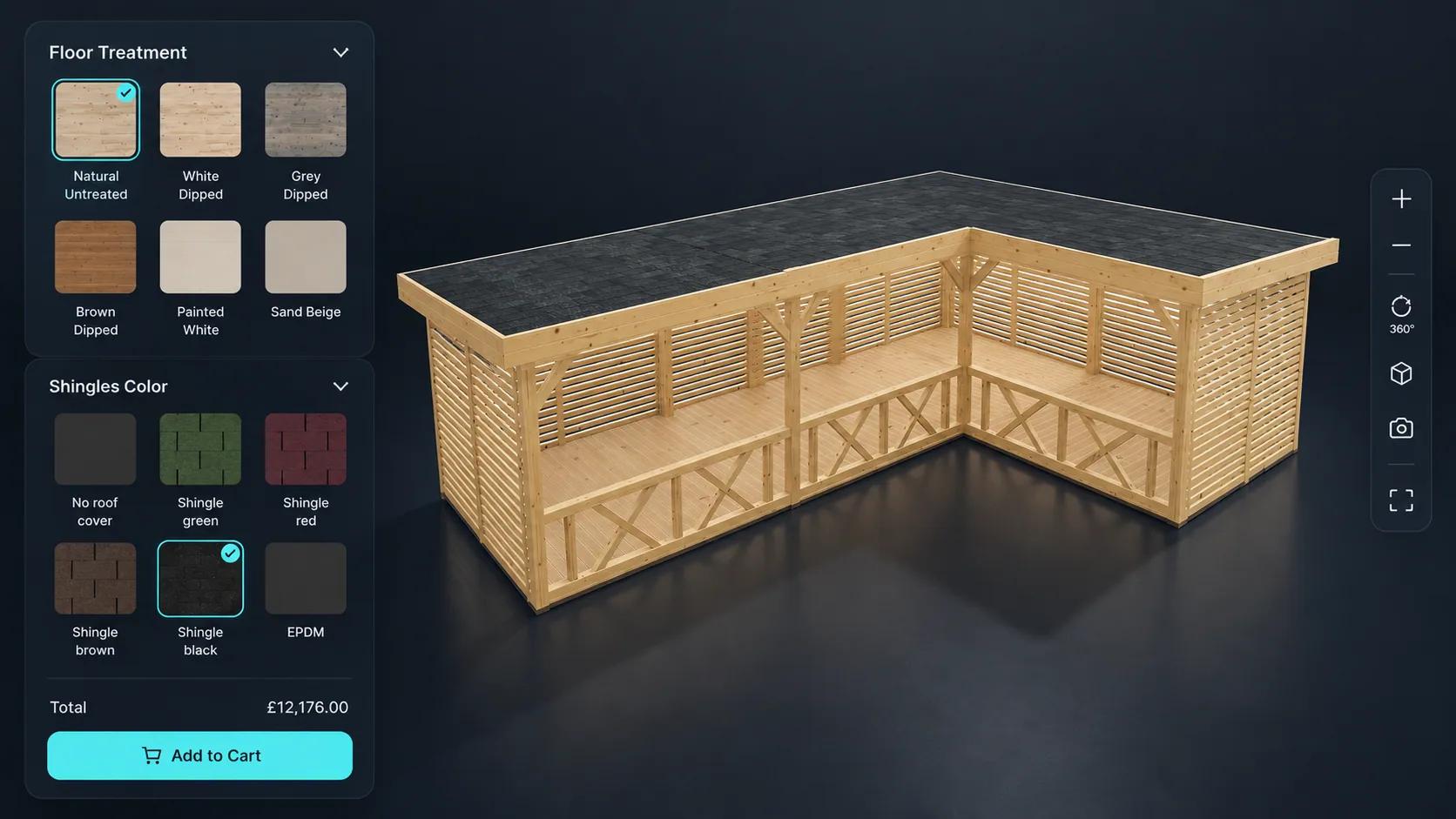
A lógica condicional mantém as combinações válidas; os blocos de preço e o editor de fórmulas produzem um total que segue a configuração.
Ative o link de compartilhamento, copie o trecho do iframe e coloque-o em seu site — ou envie produtos configurados para um WooCommerce ou carrinho Shopify.














Não. Modelos, materiais, opções, lógica, preços e publicação são todos gerenciados visualmente no editor. Um REST API e TypeScript SDK existem para equipes que desejam controle headless, mas são opcionais.
GLB, GLTF, FBX, OBJ, STL e DAE, além de arquivos ZIP que agrupam um modelo com suas texturas.
Dezesseis, cobrindo seleção de material e cor, visibilidade de partes, entradas de dimensão, menus suspensos, miniaturas, carrosséis, alternâncias, pontos de interesse, cenários, entrada de texto, upload de imagem, design de padrões e posicionamento gráfico livre.
Sim. O versionamento de modelos substitui o arquivo 3D enquanto preserva a configuração construída ao seu redor.
As configurações do projeto abrangem opções de exibição, branding e integração — mais de 140 delas — e uma interface personalizada pode ser construída no pacote do visualizador se você precisar de controle total.
Há um teste Pro de 30 dias, e o tipo de projeto Viewer está disponível em todos os planos.
Transforme um configurador em um fluxo completo de configurar-preço-cotação com regras, fórmulas e captura de cotações.
Envie produtos configurados para o WooCommerce ou Shopify carrinho pelo preço calculado.
Vinte e uma páginas da indústria cobrindo móveis, edifícios, portas e janelas, vestuário, calçados, joias e equipamentos esportivos.
Tenha um configurador de produtos 3D para impulsionar vendas e gerar propostas diretamente do seu site.