

Taille et agencement
Largeur, profondeur et hauteur définies par le client, avec le bâtiment reconstruit autour des dimensions.
Configurateur de cabane 3D
Cabanes, abris de jardin et granges configurés dans le navigateur — taille, revêtement, toit, portes et fenêtres — avec un prix qui se met à jour au fur et à mesure.
Aucune carte de crédit requise
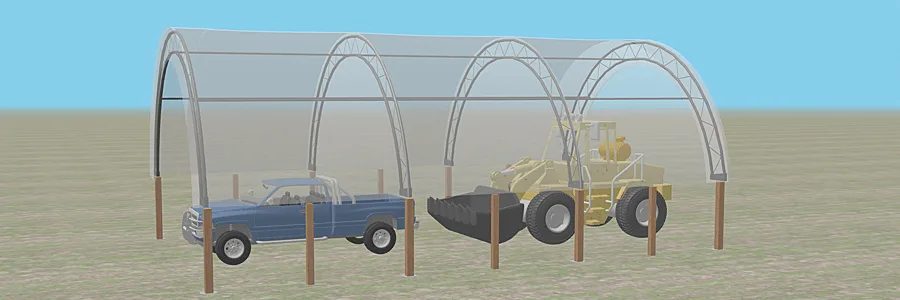
Largeur, profondeur et hauteur définies par le client, avec le bâtiment reconstruit autour des dimensions.
Toits en faîte, en pente ou à croupe avec le matériau de couverture montré sur le modèle.
Profils en bois, revêtement métallique et finitions en peinture ou en teinture rendus comme des matériaux réels.
Type et position de la porte, nombre et emplacement des fenêtres — les choix qui rendent un abri utilisable.
Type de sol, poutres et options de base présentées comme des choix tarifés plutôt que comme des petits caractères.
Le total se met à jour au fur et à mesure que des options sont ajoutées, afin que le client sache où il en est avant de faire une demande.
Découvrez comment les utilisateurs notent Simplio3D sur les principales plateformes d'évaluation de logiciels.

4.6/5

4.3/5

9.5/10
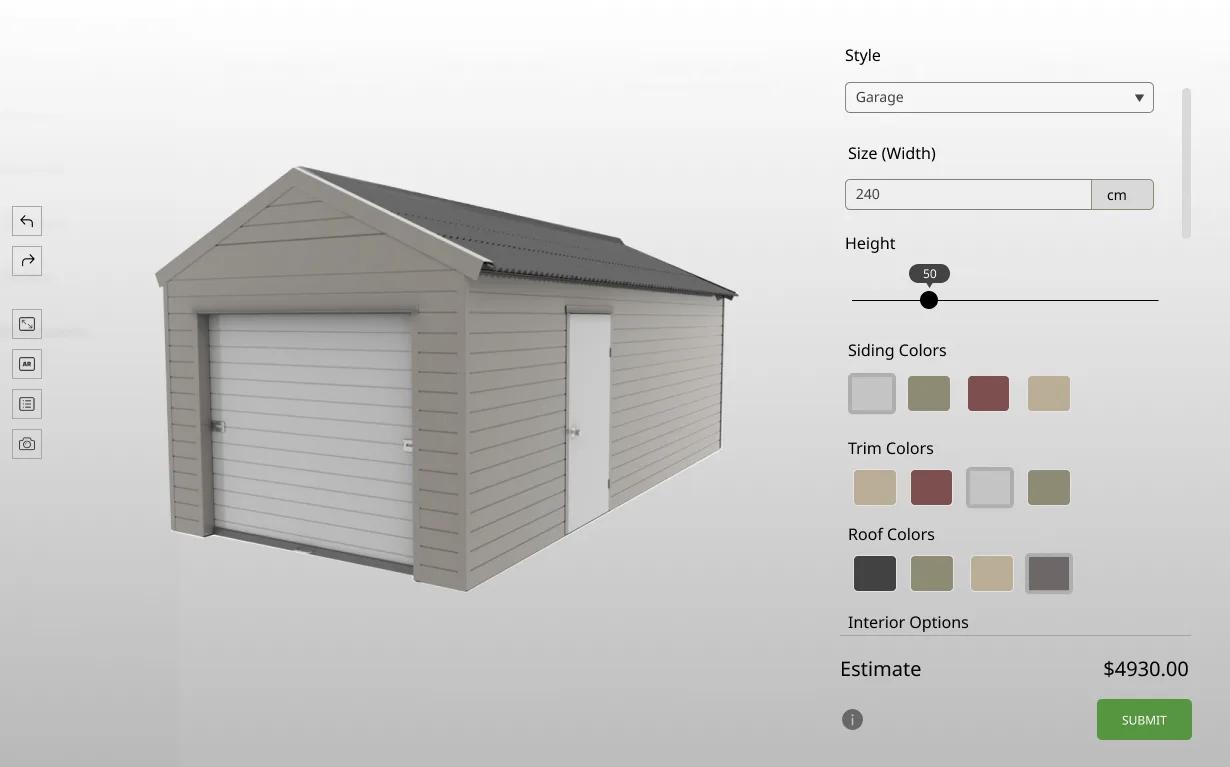
Une gamme d'abris se multiplie rapidement : plusieurs tailles, quelques styles de toit, une poignée d'options de revêtement et un choix de positions de porte et de fenêtre. Photographier cela est impossible, donc la plupart des sites montrent un exemple par taille et laissent le reste à l'imagination. Un configurateur permet au client de placer la porte où il le souhaite, de choisir le revêtement qu'il aime et de voir le résultat sous tous les angles avant de s'engager.
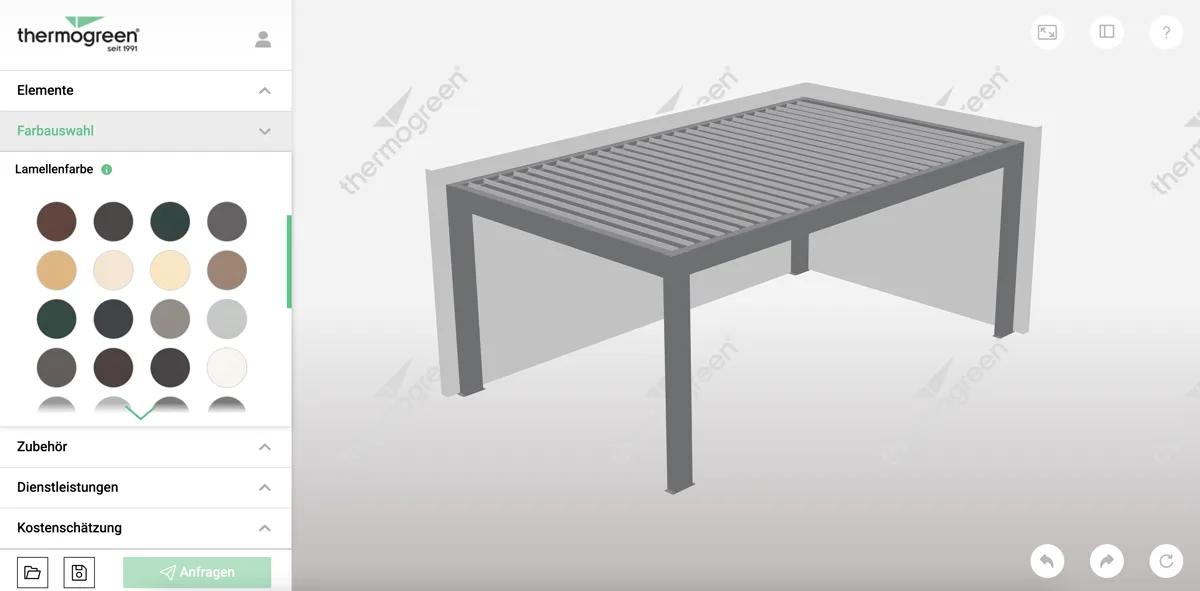
La taille est ce que les clients se trompent à propos des bâtiments de jardin. La réalité augmentée place l'abri configuré à l'échelle réelle sur le sol à travers la caméra, en utilisant AR Quick Look sur iOS et Scene Viewer sur Android — rien à installer. Voir un 8 par 6 dans l'espace réel répond à la question qui, autrement, se transforme en retour ou en commande annulée.
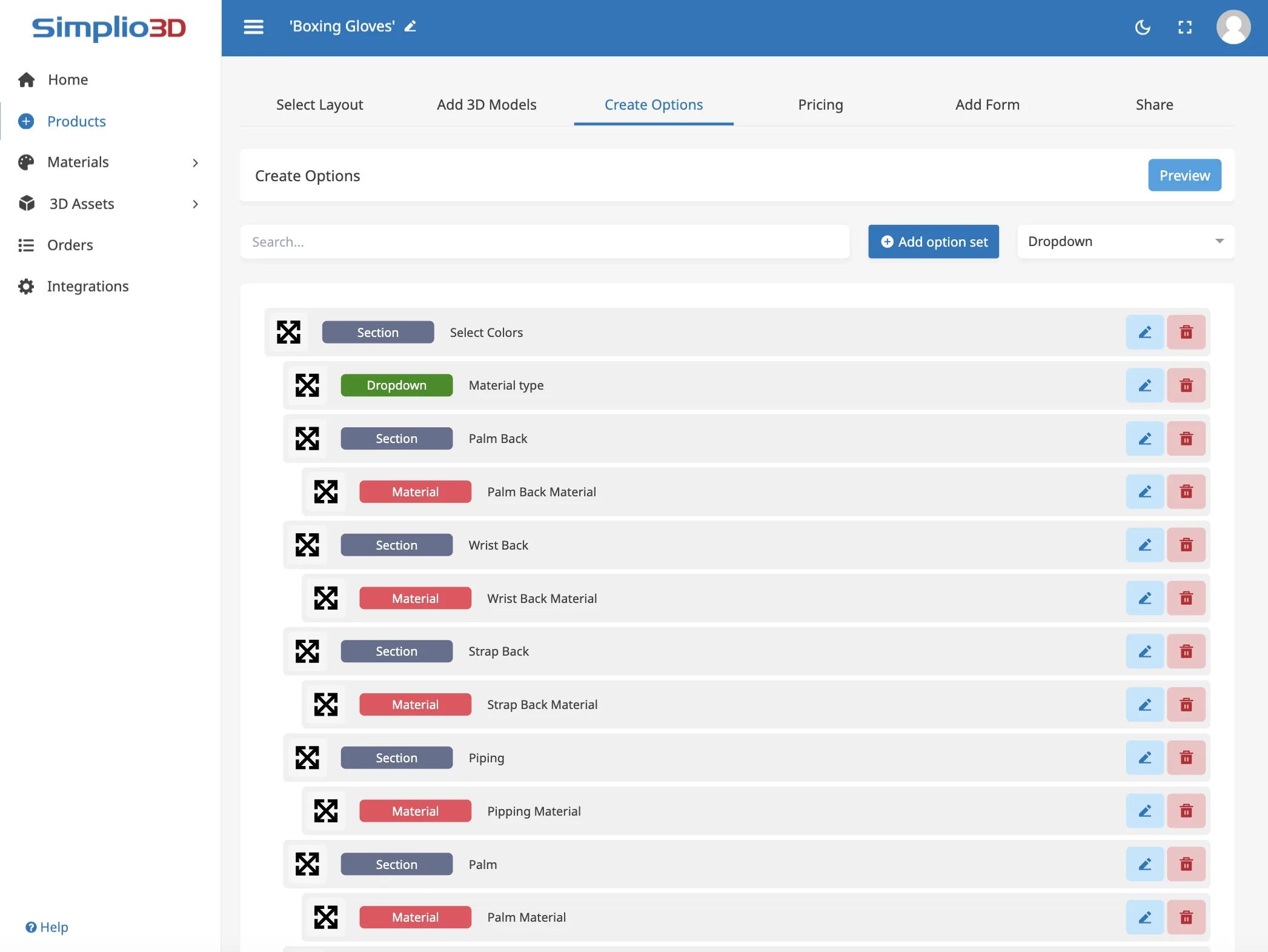
Un configurateur de cabane comporte beaucoup de logique : des options qui ne s'appliquent qu'au-dessus d'une certaine taille, des combinaisons qui ne peuvent pas être fabriquées, des prix qui varient avec les dimensions. Obtenir cela correctement à la main est lent, et le vérifier est encore plus lent. Simplio3D peut générer un configurateur fonctionnel à partir d'une description de produit pour vous donner un point de départ, et son assistant IA peut auditer un projet existant — en examinant la couverture des options et la logique conditionnelle au lieu de vous laisser cliquer sur chaque combinaison. Pour des catalogues plus volumineux, le serveur MCP permet à un assistant de se connecter avec un jeton spécifique et d'évaluer la logique ou de calculer les prix directement, en proposant des modifications plutôt qu'en les appliquant silencieusement.
Un configurateur fonctionnel à partir d'un modèle de votre bâtiment standard.
Importez le bâtiment et séparez les murs, le toit, le revêtement, les portes et les fenêtres afin que chacun puisse être échangé ou repositionné.
Ajoutez des entrées de dimensions pour la largeur et la profondeur, des menus déroulants pour le style de toit et le type de porte, et des échantillons pour le profil et la finition du revêtement.
Limitez les positions des portes et des fenêtres en fonction de la taille choisie, et le revêtement selon le style de toit, afin que chaque configuration soit réalisable par votre atelier.
Établissez le prix du bâtiment de base par taille, puis ajoutez des fenêtres, des améliorations de sol, des traitements et la livraison comme options afin que le total soit le prix payé par le client.
Publiez et intégrez-le sur la page produit. Activez AR afin que les acheteurs puissent vérifier l'emprise par rapport au jardin réel avant de commander.
















Oui, si votre modèle expose ces positions. Les options peuvent contrôler quelles ouvertures sont visibles et où elles se situent, avec une logique conditionnelle maintenant les combinaisons valides.
Oui. Les entrées de dimension acceptent les valeurs saisies par le client dans les minimums, maximums et étapes que vous définissez, et les prix peuvent répondre à la taille résultante.
Les matériaux utilisent des cartes de texture PBR, donc le grain du bois, les finitions de peinture et le revêtement métallique se rendent de manière réaliste plutôt que comme une couleur plate.
Les deux. Un formulaire de devis capture la spécification comme une demande, ou le configurateur peut pousser le produit configuré vers un panier WooCommerce ou Shopify pour un achat direct.
Oui. Il utilise les frameworks AR déjà intégrés dans iOS et Android. Le projet doit avoir un lien de partage activé pour que AR fonctionne.
Le modèle 3D est généralement la partie la plus longue. Une fois importé, la création des options, des règles et des prix se fait visuellement et ne nécessite pas de travail de développement.
Les halls, garages et abris de voiture fonctionnent de la même manière, avec une tarification et des règles basées sur les dimensions qui garantissent que les configurations sont manufacturables.
Possédez un configurateur de produit 3D pour stimuler les ventes et générer des propositions directement depuis votre site web.