
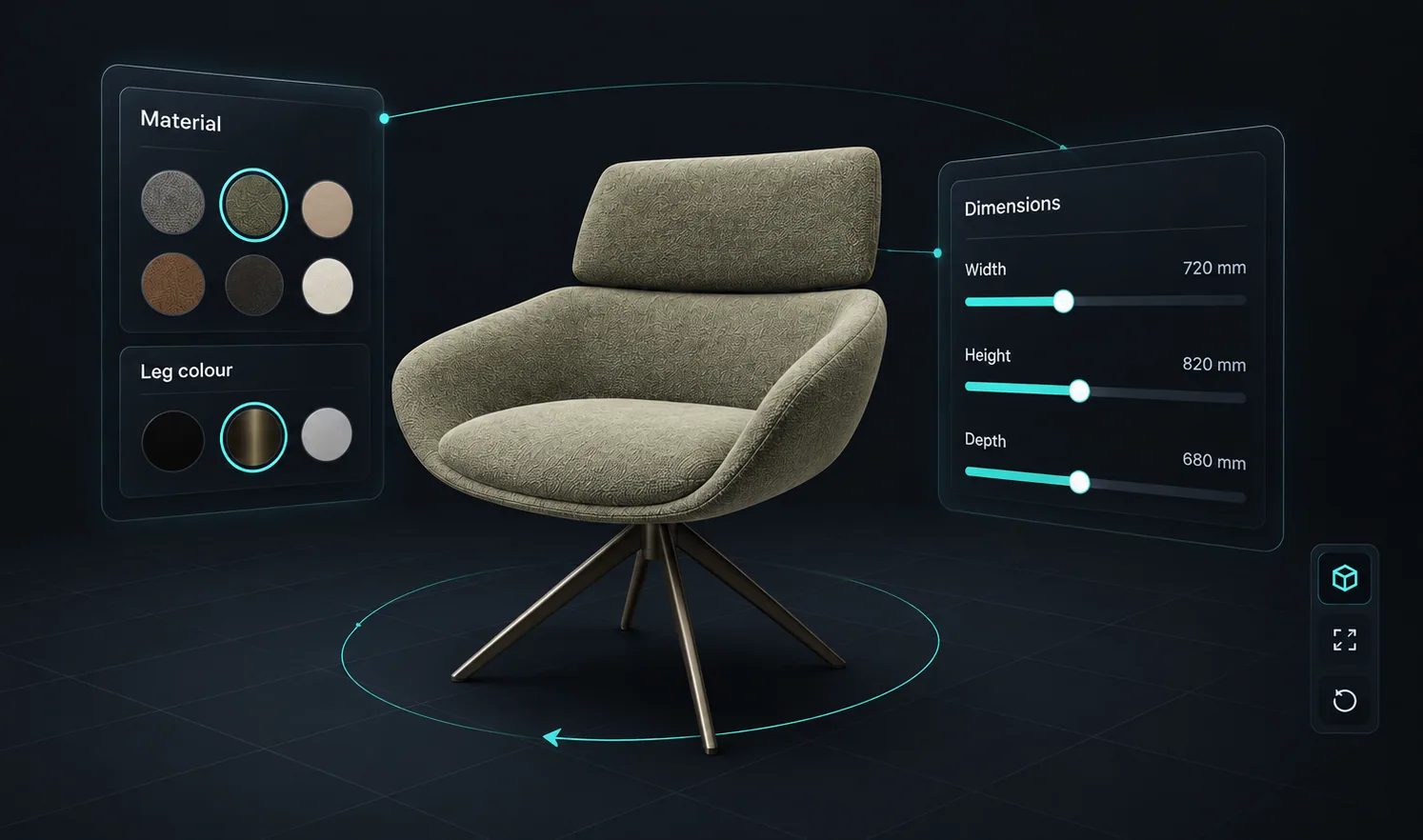
Matériaux et couleurs
Sélectionner le matériau provient de votre bibliothèque ; les variantes de couleur offrent des échantillons qui influencent les propriétés du matériau.
Configureur de produit
Simplio3D utilise une architecture par blocs : chaque option, règle et prix est un bloc que vous ajoutez visuellement, donc un configurateur fonctionnel se construit en un après-midi plutôt qu'en un projet.
Aucune carte de crédit requise
Sélectionner le matériau provient de votre bibliothèque ; les variantes de couleur offrent des échantillons qui influencent les propriétés du matériau.
Les boutons Afficher/Cacher les objets permettent de masquer ou d'afficher des modèles entiers ou des maillages individuels afin que les pièces n'apparaissent que lorsqu'elles sont pertinentes.
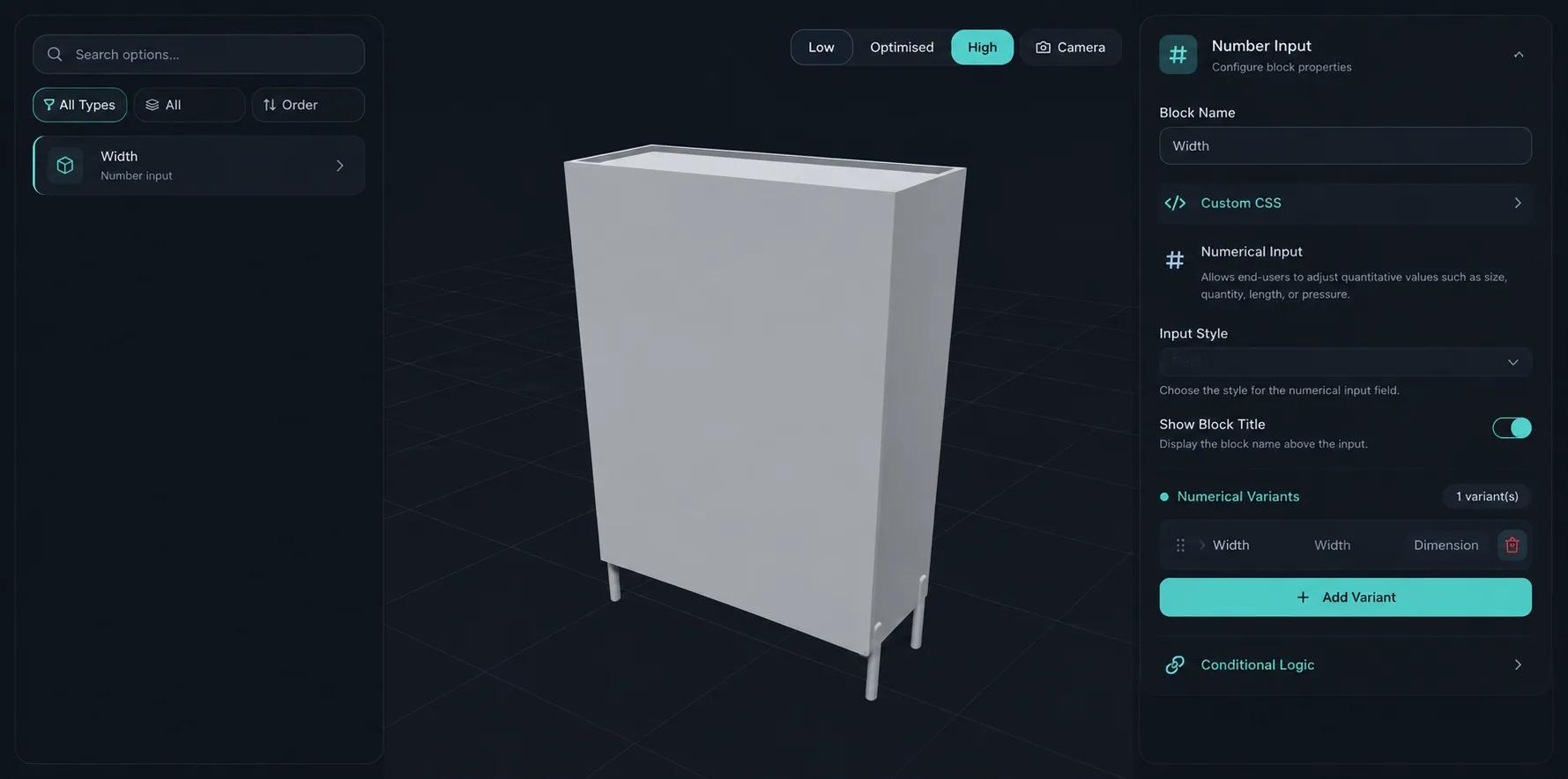
L'entrée numérique prend une quantité ou une dimension et met à l'échelle le modèle sur l'axe X, Y ou Z.
Le sélecteur déroulant, le sélecteur d'images, le carrousel et l'interrupteur à bascule couvrent les différentes manières dont les utilisateurs choisissent parmi un ensemble.
Saisie de texte avec sélection de police, téléchargement d'images pour les œuvres des clients, ainsi que le canevas de conception et le concepteur de motifs.
Les décors changent les arrière-plans et les paramètres de la caméra ; les points d'information ajoutent des marqueurs d'information sur le modèle.
Découvrez comment les utilisateurs notent Simplio3D sur les principales plateformes d'évaluation de logiciels.

4.6/5

4.3/5

9.5/10
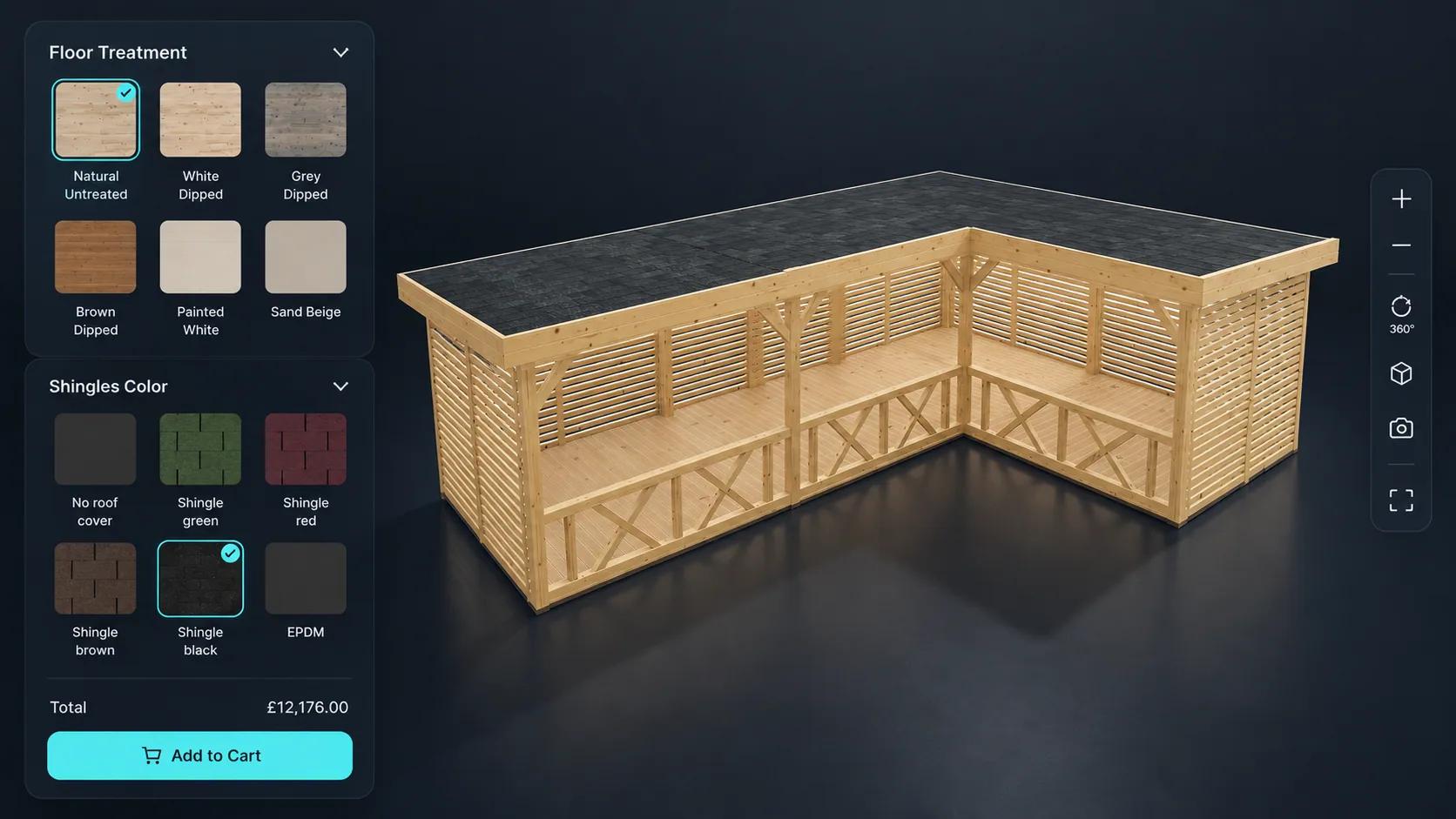
La plupart des projets de configurateur échouent au deuxième produit. Le premier est construit comme un logiciel sur mesure, et le second nécessite le même effort car rien n'était réutilisable. Simplio3D évite cela en faisant de chaque partie d'un configurateur un bloc : des blocs d'options pour ce que les clients choisissent, de la logique pour ce qui les contraint, des blocs de prix pour ce que cela coûte. Construire le deuxième produit est un assemblage, pas un développement.
Un Visionneur présente un produit fini sans options — idéal pour les vitrines et les portfolios. Un Configurateur ajoute des options, une logique conditionnelle, des prix et des formulaires de devis ; les deux sont inclus dans le plan Starter. Un projet Modulaire permet aux clients d'assembler des modules 3D par glisser-déposer, points d'accrochage, rotation et miroir — le système modulaire avancé est une capacité d'Entreprise. Le type de projet est fixe une fois qu'un projet est créé, il vaut donc la peine de choisir délibérément.
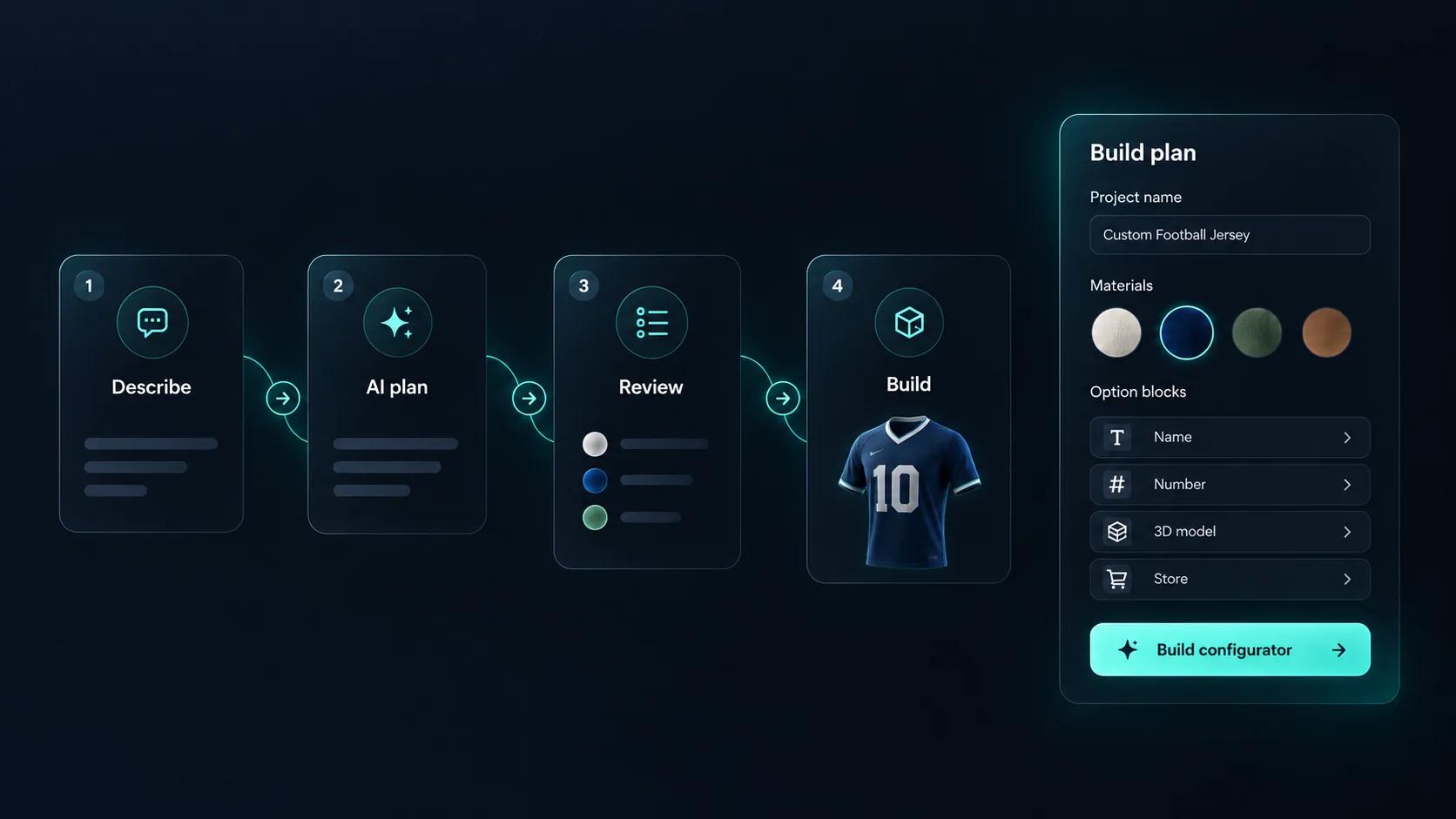
Un projet vierge est la partie la plus lente de la création d'un configurateur. Simplio3D peut générer un configurateur fonctionnel à partir d'une description de produit, vous offrant une structure à affiner au lieu de rédiger chaque option manuellement. L'assistant IA peut ensuite auditer ce que vous avez construit, en examinant la couverture des options et la logique conditionnelle. Et via le serveur MCP, un assistant tel que Claude peut se connecter avec un jeton spécifique pour inspecter des projets réels, évaluer la logique et calculer les prix — proposant des modifications selon un modèle de confirmation et de capture d'écran plutôt que d'éditer silencieusement.
Cinq étapes, pas de code, et rien qui nécessite un arrière-plan 3D au-delà du modèle lui-même.
Importez GLB, GLTF, FBX, OBJ, STL, DAE ou une archive ZIP, et organisez la scène afin que les parties que vous souhaitez contrôler soient séparées.
Construisez des matériaux PBR à partir de vos cartes de textures, ou commencez à partir de recettes de bibliothèque pour les métaux, bois, tissus, verre et plastiques, puis ajoutez-les en masse par catégorie.
Assemblez les contrôles que les clients utiliseront à partir des seize types de blocs — échantillons, menus déroulants, interrupteurs, entrées de dimensions, texte et téléchargement d'images.
La logique conditionnelle maintient les combinaisons valides ; les blocs de prix et l'éditeur de formules produisent un total qui suit la configuration.
Activez le lien de partage, copiez le fragment iframe et placez-le sur votre site — ou envoyez des produits configurés vers un WooCommerce ou un panier Shopify.















Non. Les modèles, matériaux, options, logique, tarification et publication sont tous gérés visuellement dans l'éditeur. Un REST API et TypeScript SDK existent pour les équipes qui souhaitent un contrôle sans tête, mais ils sont optionnels.
GLB, GLTF, FBX, OBJ, STL et DAE, plus des archives ZIP regroupant un modèle avec ses textures.
Seize, couvrant la sélection de matériaux et de couleurs, la visibilité des pièces, les entrées de dimensions, les menus déroulants, les vignettes, les carrousels, les interrupteurs, les points d'intérêt, les décors, les saisies de texte, le téléchargement d'images, la conception de motifs et le placement graphique libre.
Oui. La gestion des versions de modèle remplace le fichier 3D tout en préservant la configuration qui l'entoure.
Les paramètres du projet couvrent les options d'affichage, de marque et d'intégration — plus de 140 — et une interface utilisateur personnalisée peut être construite sur le package du visualiseur si vous avez besoin d'un contrôle total.
Il y a un essai Pro de 30 jours, et le type de projet Visualiseur est disponible sur tous les plans.
Transformez un configurateur en un flux complet de configuration-prix-devis avec des règles, des formules et la capture de devis.
Envoyez les produits configurés au panier WooCommerce ou Shopify au prix calculé.
Vingt et une pages sectorielles couvrant les meubles, les bâtiments, les portes et fenêtres, les vêtements, les chaussures, les bijoux et les équipements sportifs.
Possédez un configurateur de produit 3D pour stimuler les ventes et générer des propositions directement depuis votre site web.