


跳转至结账页面
无需插件。完成配置后,顾客将携带 URL 中的产品数据跳转至 WooCommerce 结账页面。
无需插件。完成配置后,顾客将携带 URL 中的产品数据跳转至 WooCommerce 结账页面。
安装插件后,已配置的商品会直接加入购物车,顾客可以继续浏览。
Simplio3D 计算的价格会发送至 WooCommerce,并覆盖关联产品的占位价格。
自定义详情和已配置产品的截图会随购物车商品一并传递。
该插件会注册一个短代码,因此可将配置器放置在任何产品页面或模板中。
标准 WooCommerce 产品与可配置的 3D 产品可在同一商店中并列展示。
了解用户如何在各大软件评测平台上评价 Simplio3D。

4.6/5

4.3/5

9.5/10
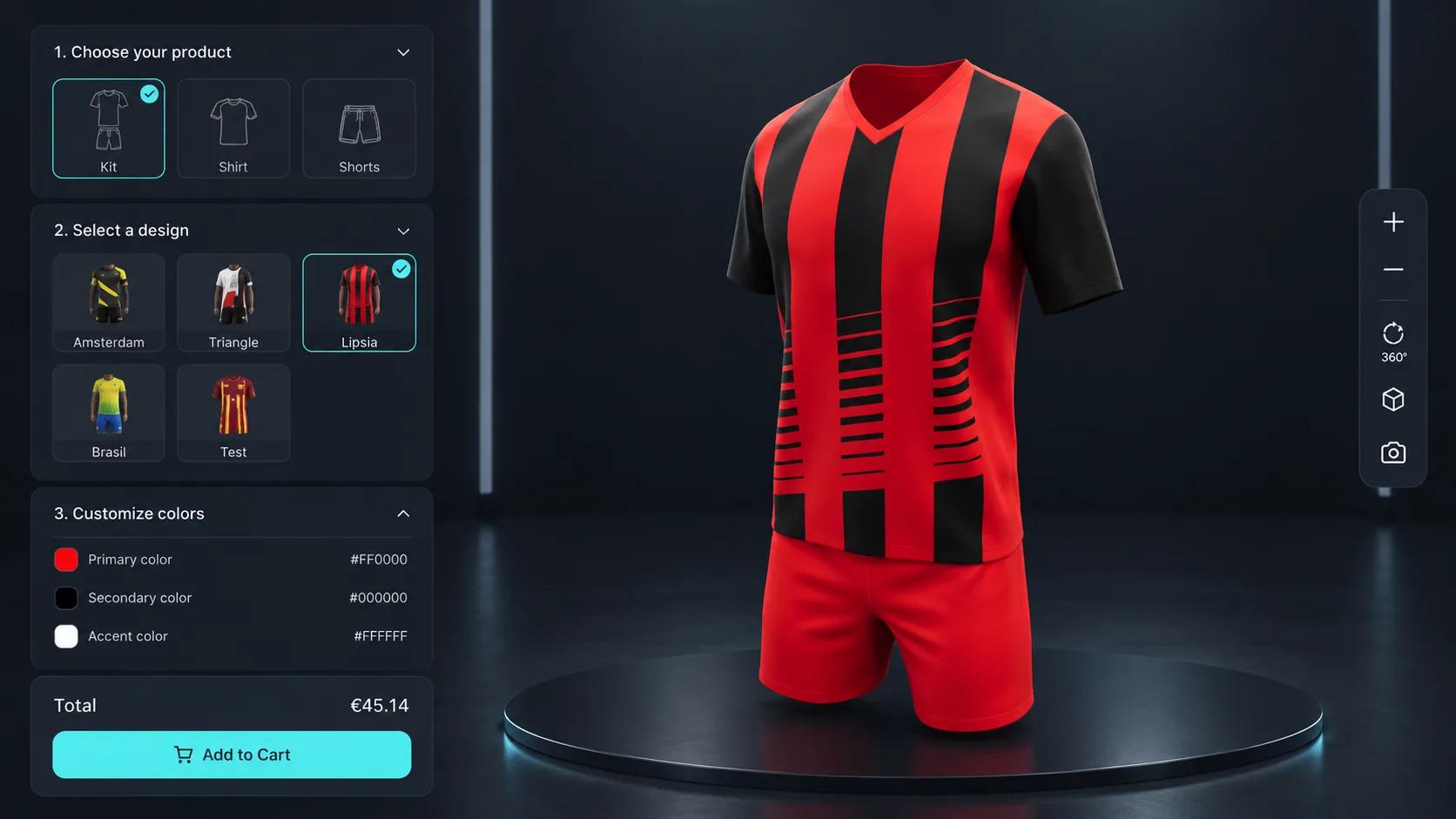
大多数配置器插件最终都会跳转到报价表单或其他页面,这意味着购物者会离开原有的购买流程,而您的商店则可能因操作阻碍而流失订单。 “加入购物篮”模式可让他们停留在产品页面。他们完成配置、加入购物车并继续购物——体验与其他任何 WooCommerce 产品完全一致,同时配置与价格也会一并保留。

WooCommerce 产品带有一个占位价格。购物者实际支付的金额来自您在 Simplio3D 中设置的定价规则——基础价格、与选项区块关联的价格组、用于尺寸组合的价格表,以及将这些规则组合起来的公式。 该总价会发送至 WooCommerce 并覆盖占位价格,因此定制尺寸产品能够准确计价,无需为每种组合维护一个变体。
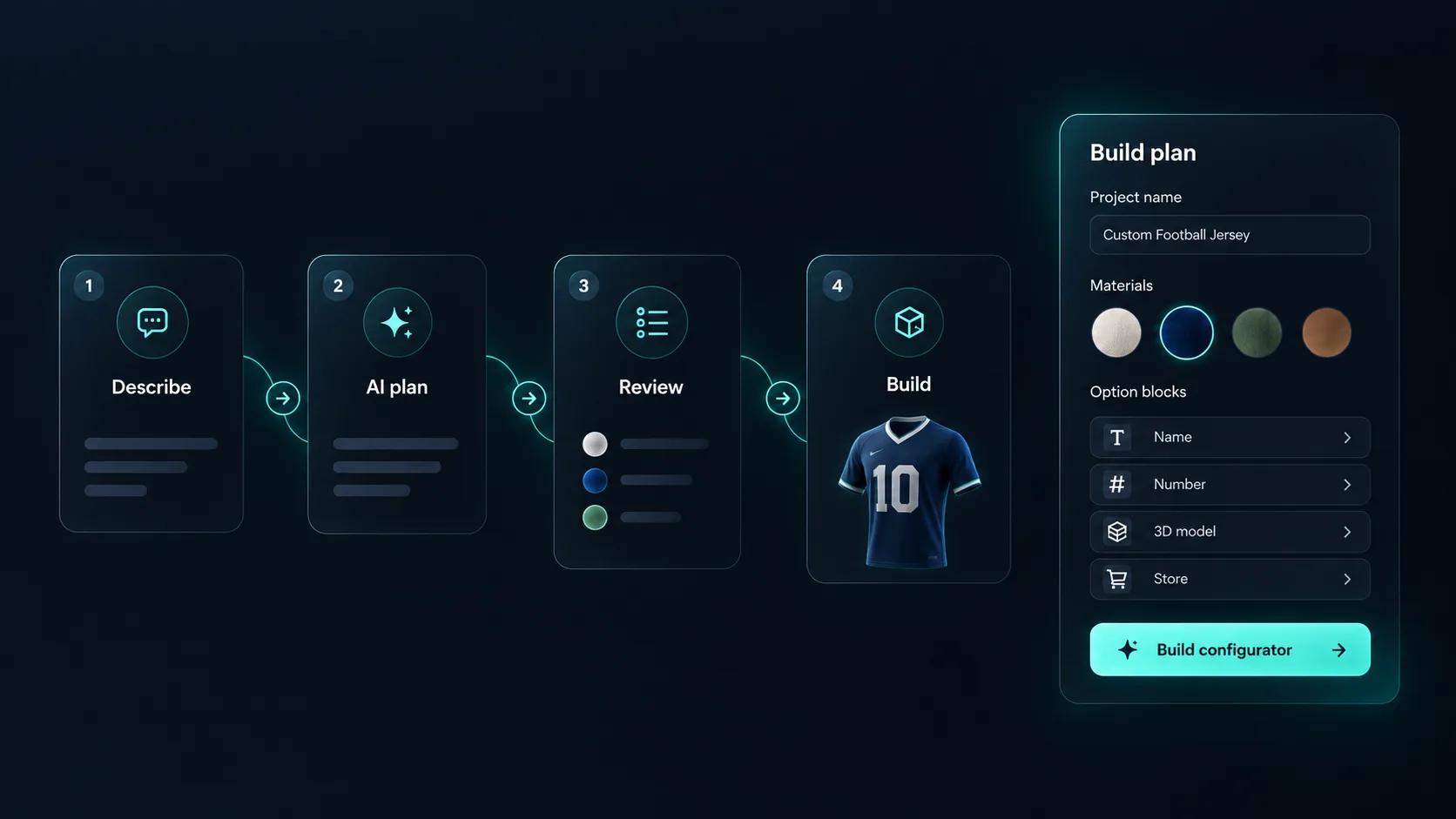
插件背后的配置器在 Simplio3D 编辑器中构建:模型、材质、选项模块、条件逻辑和定价,全程无需编写代码。 Simplio3D 可根据产品描述生成初始配置器,其 AI 助手还能审核现有项目的选项覆盖情况与逻辑缺口。对于大型产品目录,MCP 服务器可让助手通过受限令牌进行连接,以评估逻辑或计算价格;助手只会提出修改建议,而不会直接应用更改。
从安装插件到将已配置的产品加入购物篮。
在您的 WordPress 网站上安装并启用 Simplio3D 产品配置器插件。您可在控制面板的“集成”→ WooCommerce 下找到“加入购物篮”插件。
添加一个用于代表可配置商品的产品——通常会在商品目录中隐藏——并设置 SKU 和占位价格,Simplio3D 将覆盖该价格。
将项目连接到该 WooCommerce 产品,并将集成切换为“加入购物篮”模式,通过产品名称、SKU 和价格确认该产品。
通过插件短代码将配置器放置在您的产品页面上,传入分享 URL 和 WooCommerce 产品 ID,并确保已创建购物车页面。
Simplio3D 团队非常容易合作,擅长解决问题,并且对预算十分敏感。

从纸面创意到完整、可用的应用程序,其执行效果无可挑剔。

Simplio3D 显著提升了我们的产品展示,为客户带来独特且互动性强的体验。

功能灵活、易于使用且易于部署的 3D 配置器。使用和创建配置都非常简单。

我用过其他类似的平台,发现 Simplio3D 是构建配置器最直观的方式。我不是 CAD 工程师,因此希望采用一款没有我无法理解功能的解决方案。

上手非常简单,效果也令人印象深刻。我们现已将其上线到四个不同的平台。

仅适用于“加入购物车”模式。“重定向至结账”无需任何插件——购物者会前往 WooCommerce 结账页面,产品数据将包含在 URL 中。
根据您的定价规则计算出的总金额 Simplio3D。该金额会发送至 WooCommerce,并覆盖已关联产品中的占位价格。
会。配置详情以及已配置产品的截图会随购物车商品行一并传递至 WooCommerce。
可以。只有您关联到 Simplio3D 项目的产品会采用不同的行为方式;目录中的其余产品不受影响。
需要 WordPress 5.0 或更高版本,以及 PHP 7.4 或更高版本。该插件由 Digital Artflow 发布在 WordPress.org 插件目录中。
可以。该插件既可发布基础的 3D 产品查看器,也可发布完整的配置器。


