
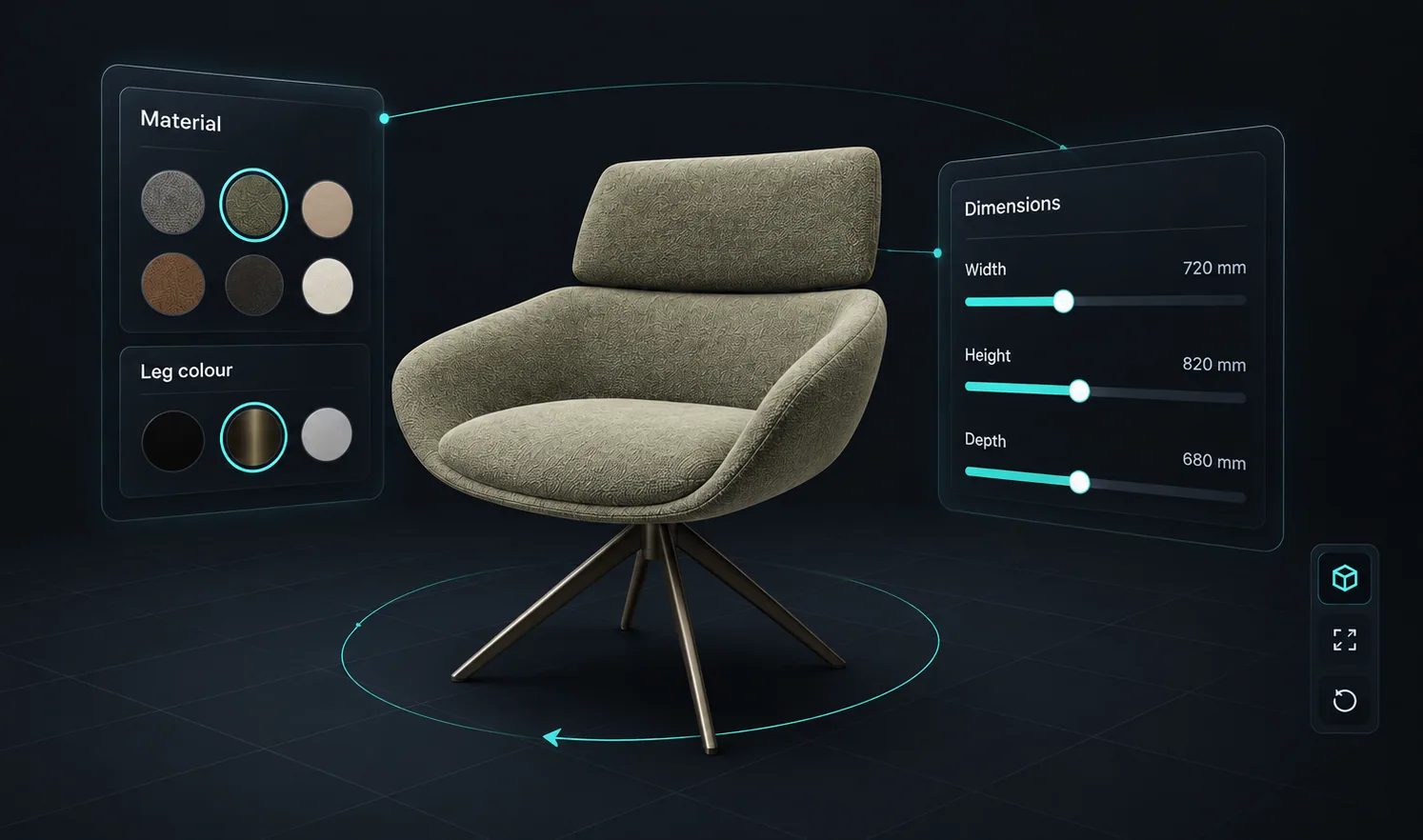
Materiales y colores
Seleccionar Material extrae de tu biblioteca; Variantes de Color ofrece muestras que determinan las propiedades del material.
Configurador de Productos
Simplio3D utiliza una arquitectura de bloques: cada opción, regla y precio es un bloque que agregas visualmente, por lo que un configurador funcional se completa en una tarde en lugar de ser un proyecto.
No se requiere tarjeta de crédito
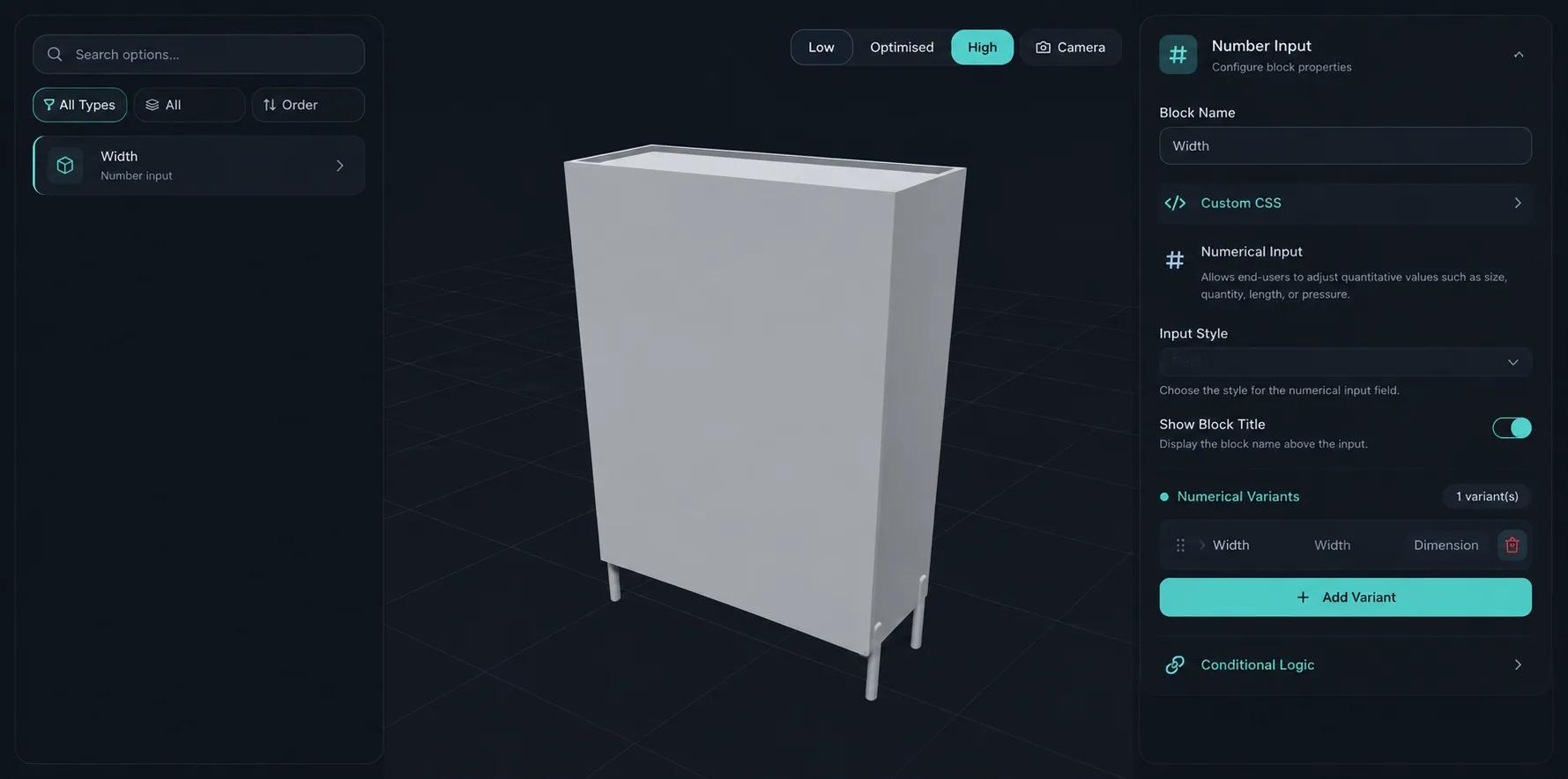
Seleccionar Material extrae de tu biblioteca; Variantes de Color ofrece muestras que determinan las propiedades del material.
Mostrar/Ocultar Objetos alterna modelos completos o mallas individuales para que las partes aparezcan solo cuando aplican.
Entrada Numérica toma una cantidad o una dimensión y escala el modelo en el eje X, Y o Z.
Selector Desplegable, Selector de Miniaturas, Carrusel y Interruptor de Alternancia cubren las formas en que las personas eligen de un conjunto.
Entrada de Texto con selección de fuente, Carga de Imágenes para arte del cliente, además del Lienzo de Diseño y Diseñador de Patrones.
Los escenarios cambian fondos y configuraciones de cámara; los puntos de información añaden marcadores informativos en el modelo.
Vea cómo los usuarios puntúan Simplio3D en las principales plataformas de reseñas de software.

4.6/5

4.3/5

9.5/10
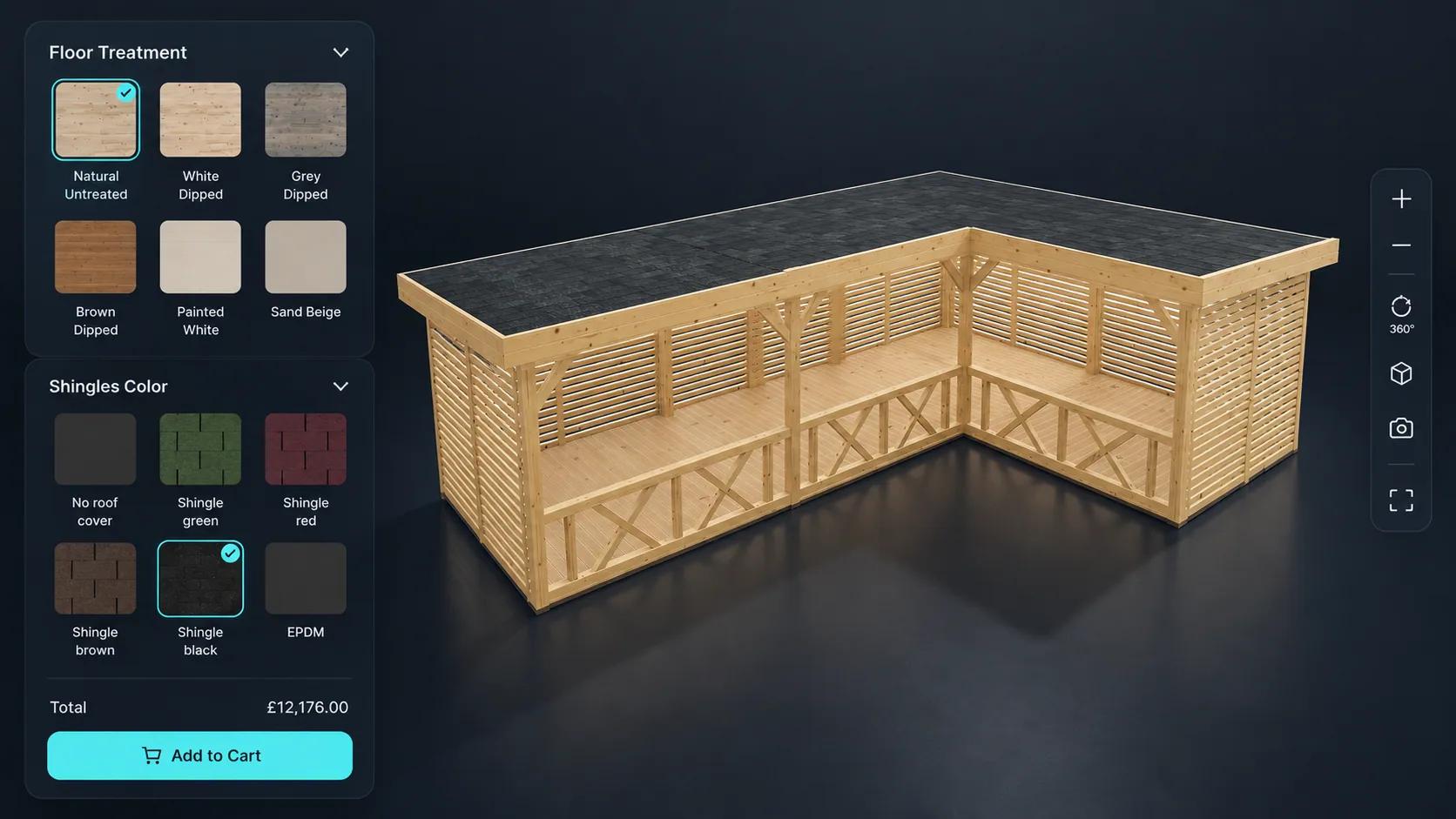
La mayoría de los proyectos de configuradores fracasan en el segundo producto. El primero se construye como una pieza de software a medida, y el segundo necesita el mismo esfuerzo nuevamente porque nada era reutilizable. Simplio3D evita eso al hacer que cada parte de un configurador sea un bloque: bloques de opciones para lo que eligen los clientes, lógica para lo que los restringe, bloques de precios para lo que cuesta. Construir el segundo producto es ensamblaje, no desarrollo.
Un Visor presenta un producto terminado sin opciones — ideal para exhibiciones y portafolios. Un Configurador añade opciones, lógica condicional, precios y formularios de cotización; ambos están incluidos en el plan Starter. Un proyecto Modular permite a los clientes ensamblar módulos 3D con arrastrar y soltar, puntos de encaje, rotación y espejado — el sistema modular avanzado es una capacidad de Enterprise. El tipo de proyecto es fijo una vez que se crea un proyecto, por lo que vale la pena elegir deliberadamente.
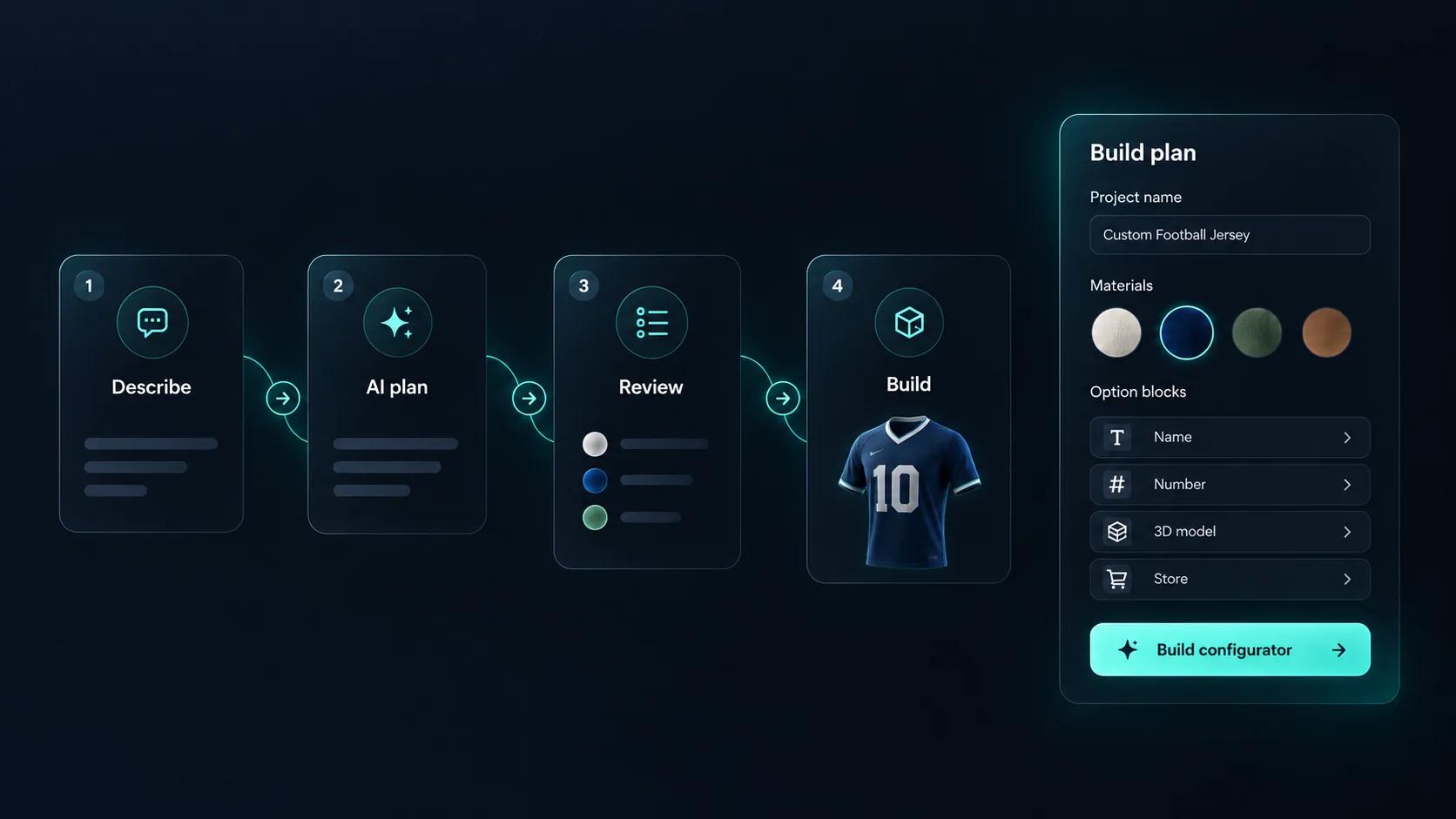
Un proyecto en blanco es la parte más lenta de construir un configurador. Simplio3D puede generar un configurador funcional a partir de una descripción del producto, dándote una estructura para refinar en lugar de crear cada opción a mano. El asistente de IA puede luego auditar lo que has construido, revisando la cobertura de opciones y la lógica condicional. Y a través del servidor MCP, un asistente como Claude puede conectarse con un token específico para inspeccionar proyectos reales, evaluar la lógica y calcular precios, proponiendo cambios bajo un modelo de confirmar y capturar en lugar de editar en silencio.
Cinco pasos, sin código, y nada que requiera un fondo en 3D más allá del modelo en sí.
Importa GLB, GLTF, FBX, OBJ, STL, DAE o un archivo ZIP, y organiza la escena para que las partes que deseas controlar estén separadas.
Construye materiales de PBR a partir de tus mapas de texturas, o comienza desde recetas de la biblioteca para metales, maderas, telas, vidrio y plásticos, luego agrégalas por categoría.
Ensamble los controles que los clientes utilizarán a partir de los dieciséis tipos de bloques: muestras, menús desplegables, interruptores, entradas de dimensión, texto y carga de imágenes.
La lógica condicional mantiene las combinaciones válidas; los bloques de precios y el editor de fórmulas producen un total que sigue la configuración.
Habilita el enlace para compartir, copia el fragmento de iframe y colócalo en tu sitio — o envía productos configurados a un WooCommerce o carrito Shopify.














No. Los modelos, materiales, opciones, lógica, precios y publicación se manejan visualmente en el editor. Un REST API y TypeScript SDK existen para equipos que desean control sin cabeza, pero son opcionales.
GLB, GLTF, FBX, OBJ, STL y DAE, además de archivos ZIP que agrupan un modelo con sus texturas.
Dieciséis, que cubren la selección de material y color, visibilidad de partes, entradas de dimensiones, menús desplegables, miniaturas, carruseles, interruptores, puntos de interés, paisajes, entrada de texto, carga de imágenes, diseño de patrones y colocación gráfica libre.
Sí. La versionado de modelos reemplaza el archivo 3D mientras preserva la configuración construida alrededor de él.
Las configuraciones del proyecto abarcan opciones de visualización, marca e integración — más de 140 de ellas — y se puede construir una interfaz personalizada sobre el paquete del visor si necesitas control total.
Hay una prueba Pro de 30 días, y el tipo de proyecto Visor está disponible en todos los planes.
Convierte un configurador en un flujo completo de configurar-precio-cotización con reglas, fórmulas y captura de cotizaciones.
Envía productos configurados al carrito de WooCommerce o Shopify al precio calculado.
Veintiuna páginas de la industria que cubren muebles, edificios, puertas y ventanas, ropa, calzado, joyería y equipos deportivos.
Posee un configurador de productos 3D para impulsar ventas y generar propuestas directamente desde tu sitio web.